# 全新安装(Windows、Mac)
本文主要介绍如何在 Windows操作系统下安装DataMover。
提示
感谢您选择 DataMover!您已经迈出了高效解决数据同步问题的关键一步 🎉
首次任务执行失败是非常常见的现象,通常由以下原因引起:
- 源表与目标表字段类型不匹配
- 数据长度超出目标字段限制
- 存在非预期的空值、特殊字符或格式
这些问题几乎都可以通过调整配置轻松解决。
推荐解决方案:
- 智能诊断:在任务「更多操作」中下载日志,将完整错误信息发送给任意 AI 助手(如通义千问、Claude 等),可快速定位并解决 95% 以上 的问题。
- 查阅文档:常见问题汇总 中已收录高频错误及修复方法。
- 人工支持:添加客服微信,直接发送 任务截图 + 错误日志,我们将第一时间为您处理。
DataMover 的设计哲学是“开箱即用,灵活适配”。遇到问题不是终点,而是迈向稳定运行的起点。
祝您配置顺利,同步无忧!✨
Mac系统部署流程一致,使用start.sh脚本启动
🚀🚀🚀强烈建议先观看视频教程
观看视频教程可帮助您快速完成安装配置,避免常见问题
3分钟在windows部署DataMover_视频教程 (opens new window) 常见问题汇总
# 安装JDK
建议参考官方安装文档或博客。
提示
必须安装JDK,只安装JRE项目无法正常启动。
window下存放路径不要包含中文和空格。
例如:Windows下JDK的安装与配置-CSDN博客 (opens new window)
# 安装Mysql
建议参考官方安装文档或博客。
例如:Windows系统MySQL详细安装教程 - 一日谣 - 博客园 (cnblogs.com) (opens new window)
# 安装DataMover
获取安装包放置在任意目录,例如 D:\datamover
解压datamover-1.0.0-20251226_023437-lite.zip
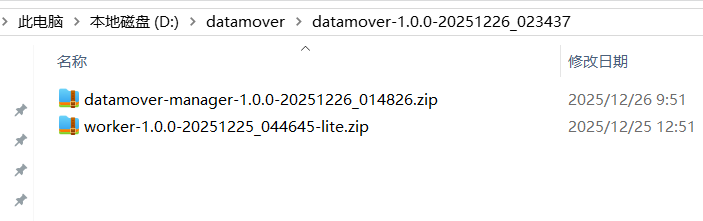
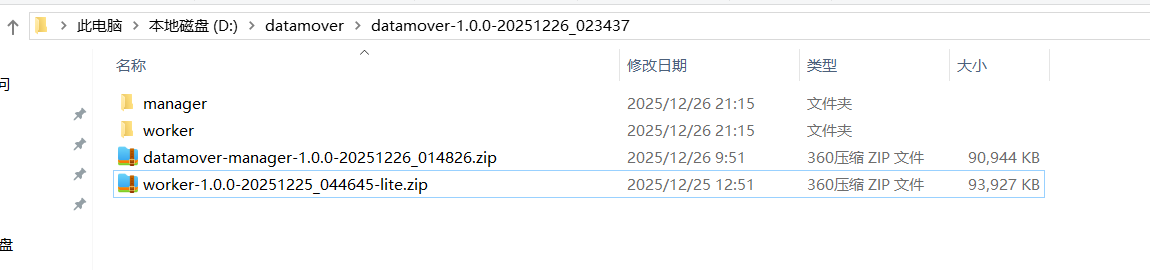
解压管理界面包datamover-manager-1.0.0-20251226_014826.zip
解压工作节点包worker-1.0.0-20251225_044645-lite.zip
配置管理界面
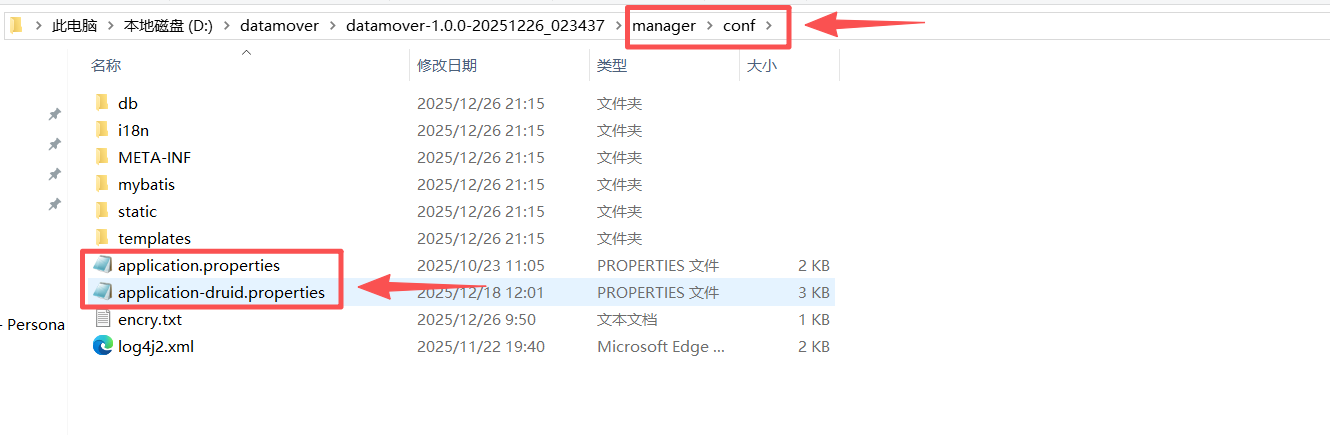
配置conf目录中application.properties中的local.ip为本机ip
配置conf目录中application-druid.properties中的jdbc.host、jdbc.dbName、jdbc.user、jdbc.password为实际数据库连接信息。
不需要手动创建数据库,程序启动时会自动创建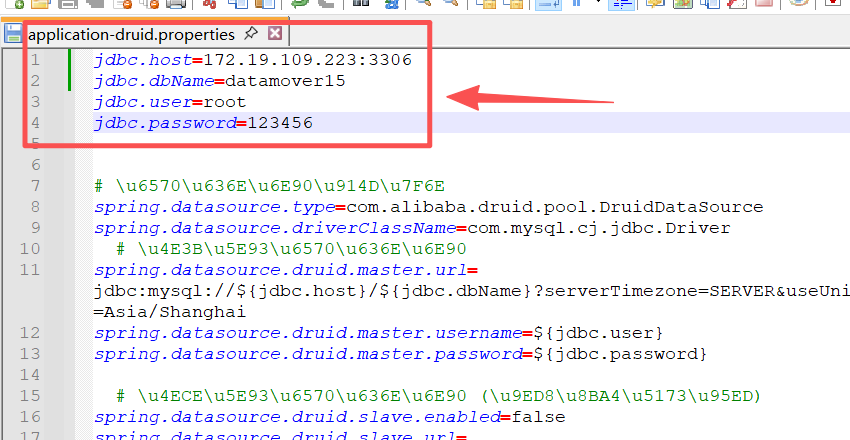
启动管理界面
切换到bin目录,双击start.bat。
(Mac使用start.sh启动)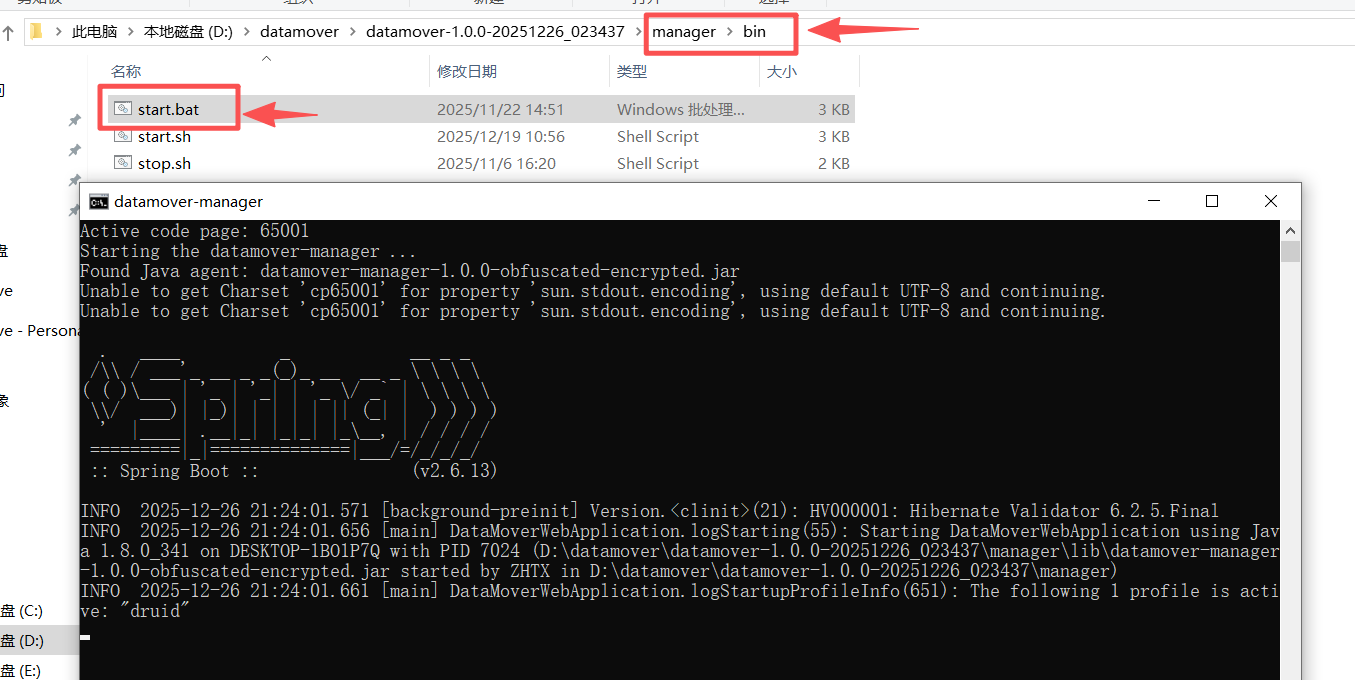
配置工作节点
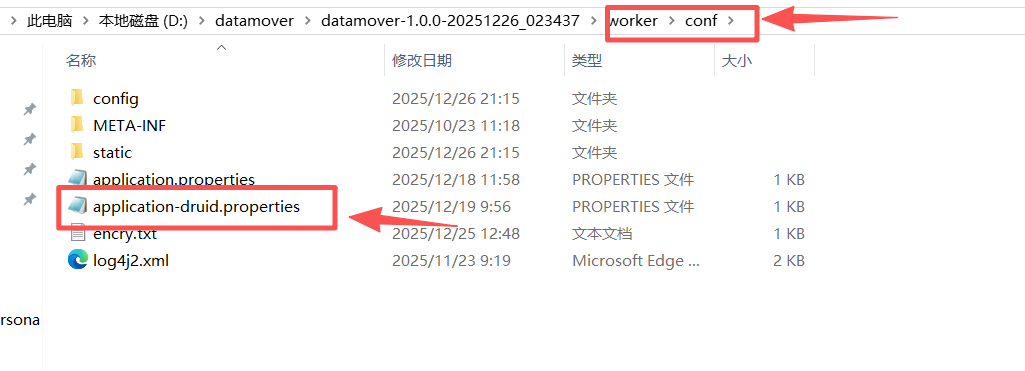
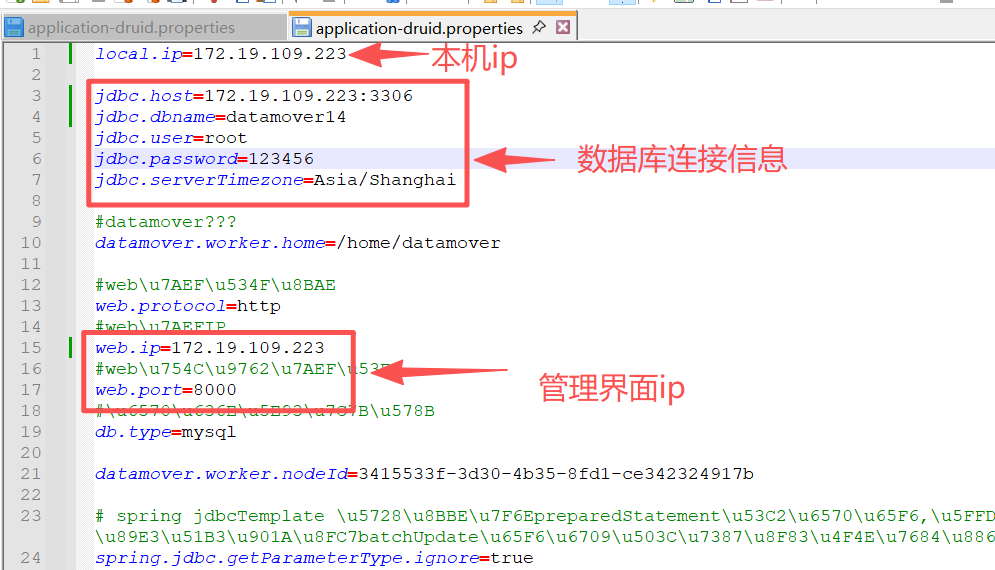
配置worker目录中conf目录的application-druid.properties中的local.ip为本机ip;web.ip为管理界面ip;jdbc.host、jdbc.dbName、jdbc.user、jdbc.password为实际数据库连接信息。
启动工作节点
切换到bin目录,双击start.bat。
(Mac使用start.sh启动)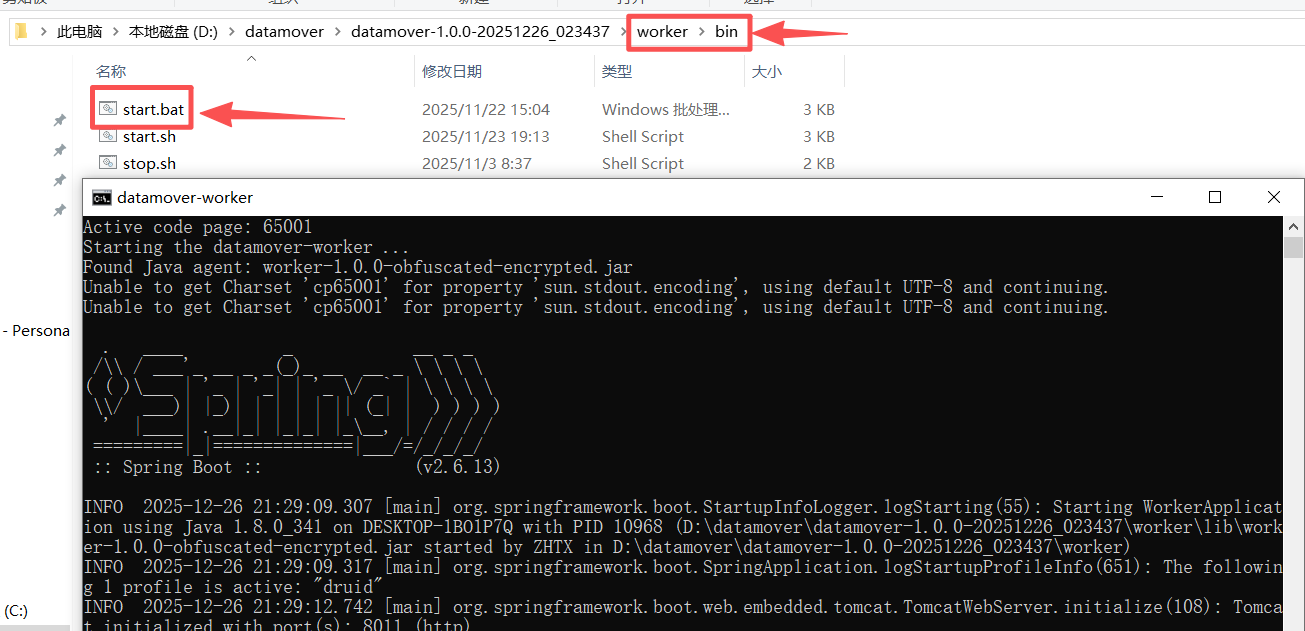
验证系统是否正常启动
- 访问管理界面ip:8000
- 默认用户名:datamover,密码:datamover@123